
Cuadro de doble entrada online
Escribe las filas con un guion y, debajo de cada una, «columna | contenido». El cuadro de doble entrada se completa casilla a casilla, listo para imprimir o entregar.
- Gratis
- Sin registro
1Escribe tu esquema
2Revisa y descarga
La imagen es solo el organizador, sin la línea de nombre ni el pie: lista para pegar en Word, Docs o una presentación.
Más opciones: Word, imprimir, guardar y compartir
3Ajusta el estilo (opcional)
Más opciones de estilo
Título, instrucción y hoja
Comparte esta herramienta con tu clase
En Moodle: recurso URL, campo «URL externa».
Qué es un cuadro de doble entrada
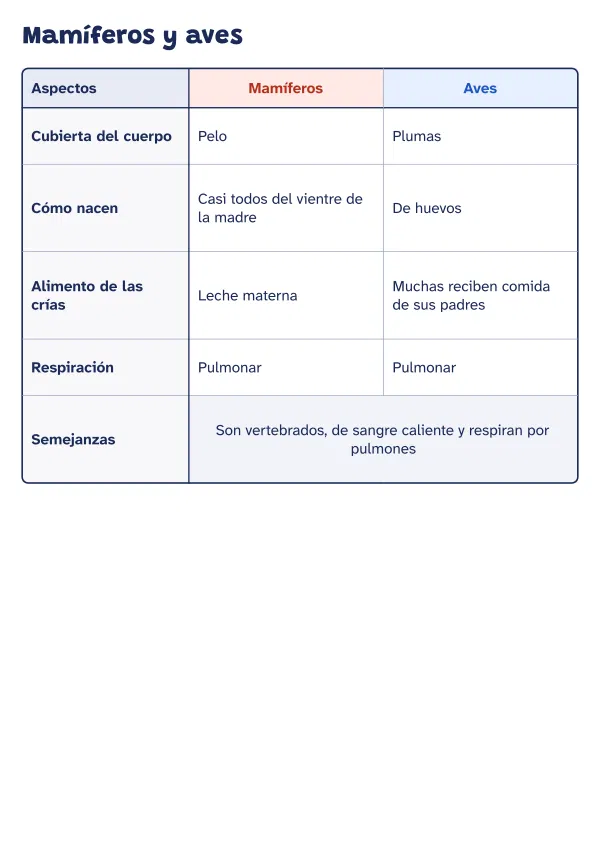
Un cuadro de doble entrada es una tabla que se lee en dos direcciones a la vez: por filas y por columnas. Cada casilla está en el cruce de una fila con una columna y su contenido responde a las dos: en un cuadro de los planetas, la casilla de «Marte» y «Satélites» dice cuántos satélites tiene Marte.
Se parece al cuadro comparativo, pero el acento está en el cruce de dos listas, no en enfrentar unos pocos elementos. Por eso sirve también para clasificar (animales según dónde viven y qué comen), para registrar datos (respuestas de una encuesta por curso) y, en matemáticas, es la forma de la tabla de multiplicar.
Cómo hacer un cuadro de doble entrada en 5 pasos
- Decide qué va en cada eje. Normalmente, en las filas van los elementos que estudias (los planetas, los aparatos del cuerpo) y en las columnas, lo que preguntas de cada uno (tamaño, función…). Si tienes muchas columnas y pocas filas, dale la vuelta.
- Escribe las filas. El título va en la primera línea y cada fila, con un guion: «- Mercurio», «- Venus». El orden en que las escribas es el orden en que aparecerán.
- Rellena cada casilla. Debajo de cada fila, una línea por columna: «-- Satélites | Ninguno». Escribe el nombre de la columna exactamente igual en todas las filas para que caiga en la misma columna.
- Lee el cuadro en las dos direcciones. Primero por filas y después por columnas. Si al bajar por una columna los datos no se pueden comparar (unos en kilómetros y otros en millas), unifícalos.
- Elige el formato y descárgalo. Pon la hoja en horizontal si hay muchas columnas, elige el estilo y descárgalo en PDF, PNG o Word. La plantilla en blanco conserva las cabeceras para completar las casillas a mano.
Partes y elementos
- Cabecera de filas
- La primera columna, con los elementos que se estudian: los planetas, los aparatos del cuerpo, las regiones.
- Cabecera de columnas
- La primera fila, con lo que se pregunta de cada elemento: tamaño, función, clima.
- Casilla
- El cruce de una fila con una columna. Contiene un único dato o una frase corta.
- Esquina
- La casilla de arriba a la izquierda. Puede quedar vacía o indicar qué hay en cada eje («Planeta / Dato»).
Cuándo usarlo
- Para estudiar un tema que repite las mismas preguntas: cada planeta con su tamaño, su distancia y sus satélites; cada aparato del cuerpo con sus órganos y su función.
- Para clasificar según dos criterios a la vez, como los alimentos según su origen y su grupo.
- Para registrar los datos de una observación o de una encuesta de clase antes de pasarlos a un gráfico.
- Para resumir una época histórica por etapas y aspectos: política, economía, sociedad y cultura.
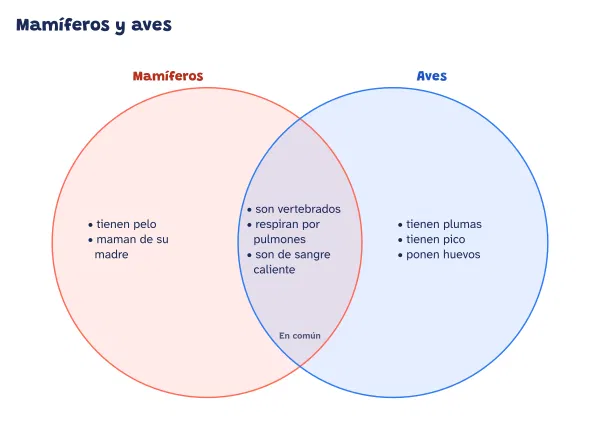
- Cuando lo que quieres es enfrentar dos o tres cosas para sacar conclusiones, el cuadro comparativo es más directo; para ver qué comparten dos conjuntos, prueba el diagrama de Venn.
Errores frecuentes
- Cambiar el nombre de una columna entre filas, como «Función» en una y «Para qué sirve» en otra: el editor crea dos columnas distintas.
- Poner en la misma columna datos de distinto tipo o en unidades diferentes.
- Escribir casillas enormes: si una casilla necesita un párrafo, ese aspecto merece un texto aparte.
- Dejar casillas vacías sin explicar por qué. Si un dato no existe, escribe «no tiene» o «no se aplica».
Ideas para usarlo
- En Infantil (preescolar) y primeros cursos: una tabla de colores y formas en la que cada alumno pega o dibuja el objeto en su casilla.
- Repaso con huecos: el docente deja algunas casillas vacías y el alumnado las completa sin el libro.
- La tabla de multiplicar como cuadro de doble entrada: para practicarla fila a fila y columna a columna, usa la tabla pitagórica.
- Encuesta de aula: cada fila es un curso y cada columna una respuesta; después, los datos se pasan a un gráfico de barras.
Plantillas de cuadros de doble entrada en blanco para imprimir
Para completar a mano en clase. Cada plantilla está en A4 y en Carta.
Preguntas frecuentes
¿Qué es un cuadro de doble entrada?
Es una tabla que organiza la información en filas y columnas, de forma que cada casilla corresponde al cruce de una fila con una columna y contiene el dato que une a las dos.
¿Cómo se elabora un cuadro de doble entrada?
Decide qué va en las filas y qué en las columnas, escribe las cabeceras y completa cada casilla con el dato que corresponde a su fila y a su columna. En el editor, cada fila lleva un guion y, debajo, sus casillas con el formato -- columna | contenido.
¿Por qué se llama «de doble entrada»?
Porque para encontrar un dato se entra por dos lados: buscas la fila y la columna, y el dato está donde se cruzan, igual que en una tabla de multiplicar o en un horario escolar.
¿En qué se diferencia del cuadro comparativo?
En el cuadro comparativo, lo importante es enfrentar pocos elementos para ver semejanzas y diferencias. En el de doble entrada, lo importante es el cruce: puede tener muchas filas y servir para clasificar, resumir o registrar datos, no solo para comparar.
¿El cuadro de doble entrada es un organizador gráfico?
Sí: organiza la información de manera visual y su forma de tabla permite leerla en dos direcciones. En la página de organizadores gráficos tienes los demás tipos y una guía para elegir.
Enlaza este recurso
Si lo recomiendas en tu blog, en la web del centro o en el aula virtual, copia este código y pégalo donde quieras que aparezca el enlace. Se verá así: Cuadro de doble entrada online (Aulapedia).
Para presentar Aulapedia al claustro: Kit para centros
¿Has visto un error?AvísanosRegistro de correcciones
Ejemplos de cuadros de doble entrada
Hechos con el editor, con su explicación, PDF para imprimir, hoja para completar y Word. Ábrelos en el editor para cambiarlos.
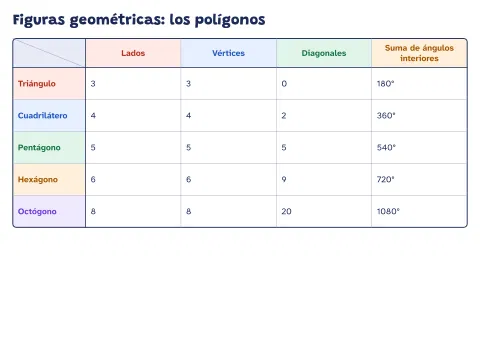 Cuadro de doble entradaCuadro de doble entrada de figuras geométricas
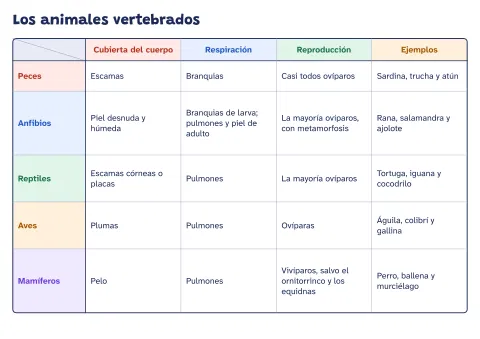 Cuadro de doble entradaCuadro de doble entrada de los animales vertebrados
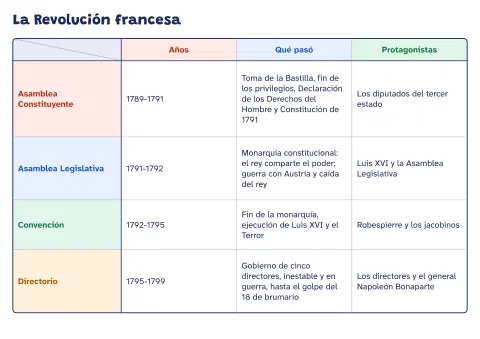 Cuadro de doble entradaCuadro de doble entrada de la Revolución francesa
Otros organizadores gráficos
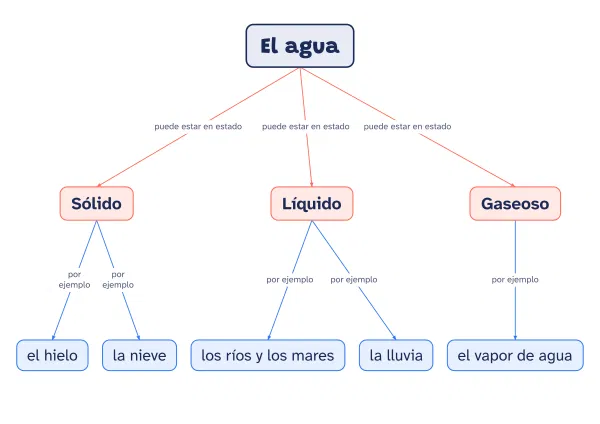
Quién lo hace y cómo
Lo prepara Aulapedia. Funciona en tu navegador: lo que escribes no se envía a Aulapedia.
Actualizado el · Publicado el